 Die Aufgabe
Das Handbuch soll an das Corporate Design der Apotheke angepasst werden.
Die Lösung
Mit Hilfe der Vorlagen können alle erstellen Dokumente (Prozesse, Handbücher,…) nach Wünschen individualisiert werden. Dazu können die Vorlagendateien in Word bearbeitet und um die gewünschten Informationen oder Gestaltungen ergänzt werden.
Um z.B. das Apothekenlogo in die Kopfzeile des Handbuchs aufzunehmen, führen Sie bitte folgende Schritte durch:
- Legen Sie zunächst eine eigene Vorlage auf Basis der Standardvorlage an, um Änderungen an den Vorlagendateien durchführen zu können (bitte beachten Sie auch die Hinweise unter „Handbücher | Vorlagen | Arbeiten mit Vorlagen“
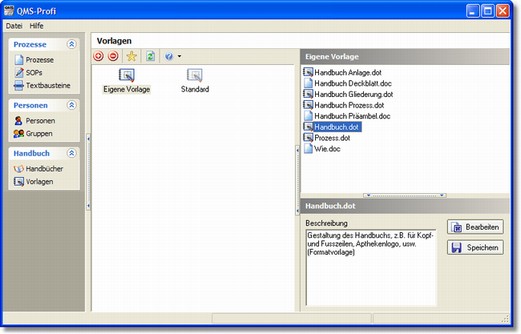
Abbildung: Bereich „Vorlagen“
- Öffnen Sie nun die Vorlage „Handbuch.dot“ über die Schaltfläche „Bearbeiten“ in Word.
- Wählen Sie in Word den Menüpunkt „Ansicht | Kopf- und Fußzeile“, um die Fenster für Kopf- und Fußzeile einzublenden.
- Ändern Sie Kopf- und Fußzeile nun nach Ihren Wünschen ab. Über den Menüpunkt „Einfügen | Grafik | Aus Datei“ kann z.B. ein Apothekenlogo in die Kopfzeile eingefügt werden.
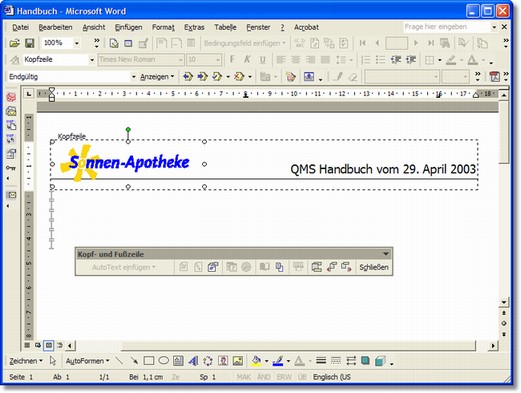
Abbildung: Einfügen des Logos in Word
- Prüfen Sie vor dem Verlassen von Word noch die Einstellungen für Kopf- und Fußzeilen im Menüpunkt „Datei | Seite einrichten“. Die Schalter „Gerade/ungerade anders“ sowie „Erste Seite anders“ sollten ausgeschaltet sein.
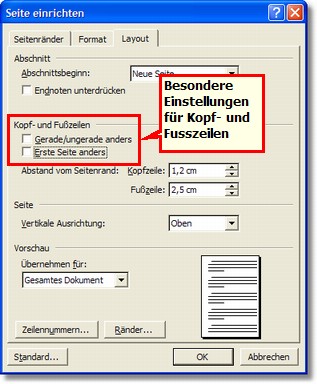
Abbildung: Seiteneinrichtung in Word
- Speichern Sie Ihre Änderungen über den Menüpunkt „Datei | Speichern“ und verlassen Sie Word.
- Erstellen Sie nun ein neues Handbuch auf Basis Ihrer eigenen Vorlage. Ihr Apothekenlogo wird nun automatisch auf jeder Seite des Handbuchs eingefügt.
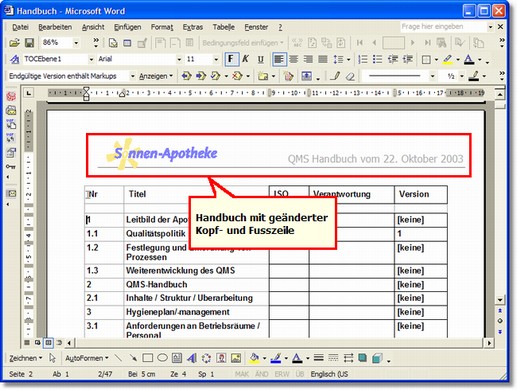
Abbildung: Apothekenlogo im fertigen Handbuch
Weitere Informationen zum Ändern von Vorlagen mit Word finden Sie im Handbuch unter „Ändern von Vorlagen mit Word“.