Manchmal ist es notwendig, einen PC zu aktualisieren, der keine Verbindung zum Internet hat. NetUpdate bietet für diesen Fall eine komfortable Funktion, um Updates, die auf einem „Online-PC“ geladen wurden, per Datenträger auf einen anderen „Offline-PC“ zu übertragen und dort zu installieren.
Mit Hilfe z.B. eines USB Memory-Sticks oder eines CD/RW-Laufwerks (verallgemeinert: alle Geräte, auf die per Laufwerksbuchstabe ein Schreibzugriff möglich ist) können die Updates mit wenigen Handgriffen bequem übertragen werden. Disketten eigenen sich wg. mangelndem Speicherplatz übrigens nicht für den Transfer!
Dieses Vorgehen ist nicht notwendig, wenn die PCs untereinander vernetzt sind und auf die gleiche Kopie der Software zurückgreifen. In diesem Fall wird die gesamte Software automatisch über NetUpdate aktualisiert.
Führen Sie die Übertragung von Updates in folgenden Schritten durch:
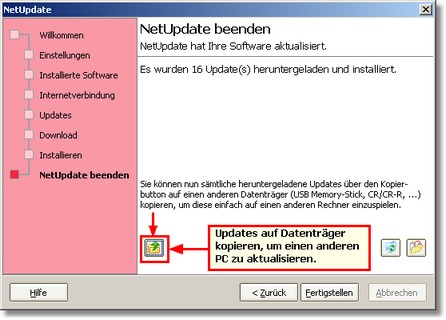
Rufen Sie auf der letzten Seite des NetUpdate-Assistenten das Symbol „Updates auf Datenträger kopieren“ auf:
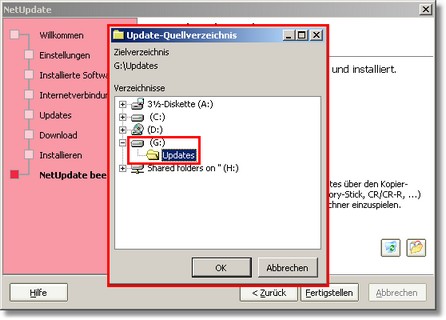
- Wählen Sie das Laufwerk (und ggf. den Pfad) aus, wohin die Updates kopiert werden sollen und bestätigen Sie Ihre Auswahl über die Schaltfläche „OK“:
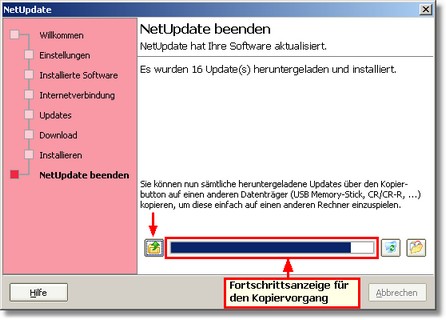
- Die Updates werden nun in den gewählten Ordner kopiert:
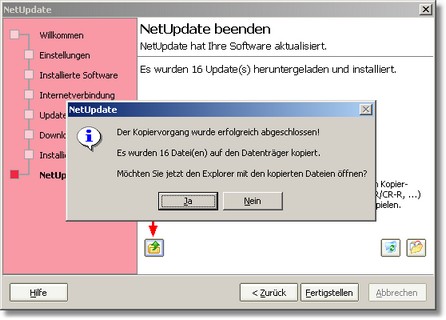
- Auf Wunsch kann der Windows-Explorer direkt im Verzeichnis gestartet werden, in das die Updates kopiert wurden:
- Starten Sie nun NetUpdate auf dem „Offline-PC“ und wählen Sie unter „Einstellungen“ das Laufwerk (und ggf. den Pfad) des Wechseldatenträgers aus:
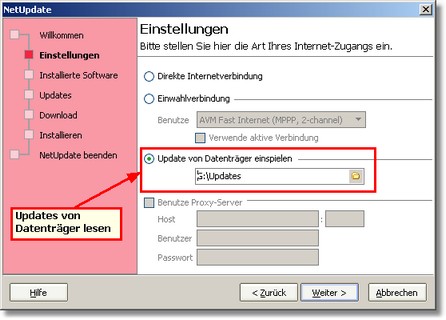
Alle weiteren Schritte entsprechen denen beim Updates per Internet. Einziger Unterschied ist, dass die Updates vom Datenträger an Stelle des NetUpdate-Servers im Internet geladen werden.
Nun ist die Software auch auf dem „Offline-PC“ auf dem neuesten Stand.
 Praxistipp
Es werden immer nur die Updates auf den Datenträger kopiert, die gerade geladen wurde. Wenn Sie auch ein Update für ein Modul laden möchten, dass auf dem „Online-PC“ bereits aktuell ist, dann aktivieren Sie bitte auf der Seite „Updates“ den Schalter „Alle Updates zeigen“ und markieren Sie das gewünschte Update zusätzlich.